 MomentFTP
一屏看全多台服务器
本机常驻左侧,右侧 1~4 个服务器窗口(⌘T 添加、⌘W 关闭)。按住窗口头部拖动即可停靠——左右、上下、田字格随你拼;退出时记住布局,下次打开自动恢复。

SFTP · FTP · FTPS 客户端,为 macOS 打造
左边是本机,右边并排 4 台服务器。每台服务器的备注和颜色就挂在窗口头部——传之前,你就知道文件要去哪。

本机常驻左侧,右侧 1~4 个服务器窗口(⌘T 添加、⌘W 关闭)。按住窗口头部拖动即可停靠——左右、上下、田字格随你拼;退出时记住布局,下次打开自动恢复。
上传、下载、服务器之间互传,全靠拖。互传经本机内存中转、不在本机落盘;同名冲突一定先问你:跳过、保留两者或覆盖。
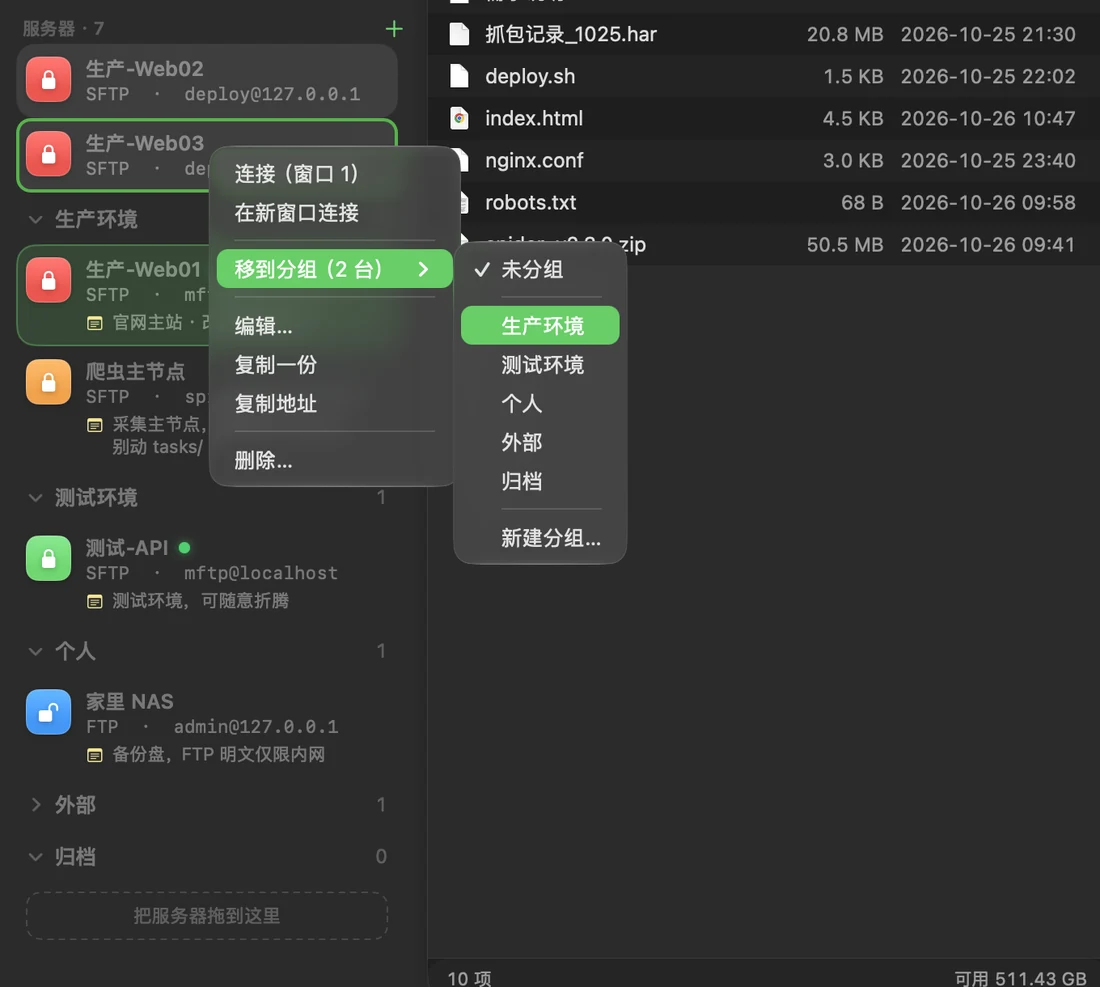
按项目、按环境建分组(⇧⌘G),侧栏里像文件夹一样折叠。多选服务器一起拖进分组,或右键「移到分组」;删除分组时服务器回到「未分组」,不会被删。
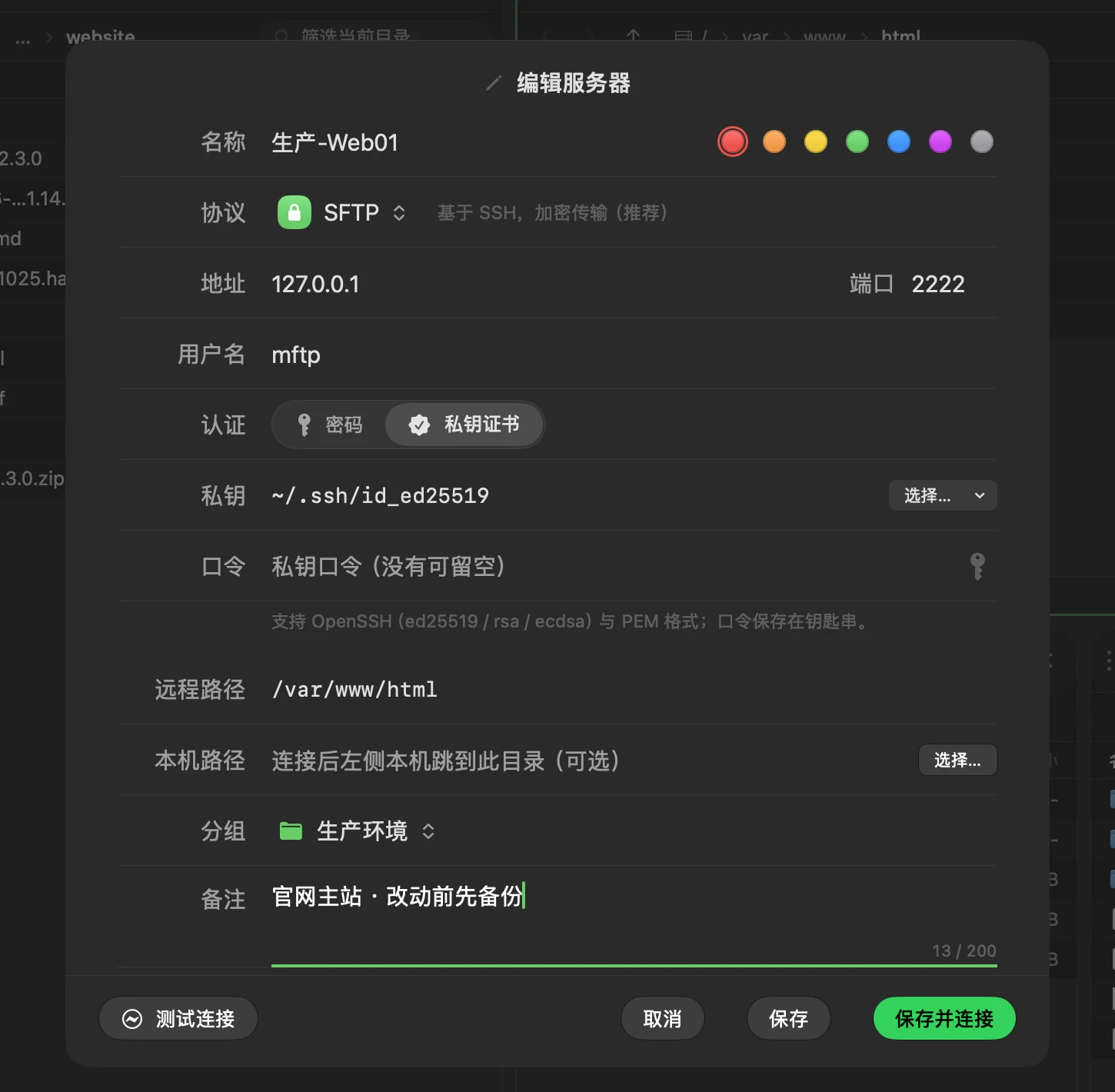
给每台服务器写备注、贴颜色。红色是生产,侧栏和窗口头部常驻显示;往生产机传文件时,确认框再提醒你一次。
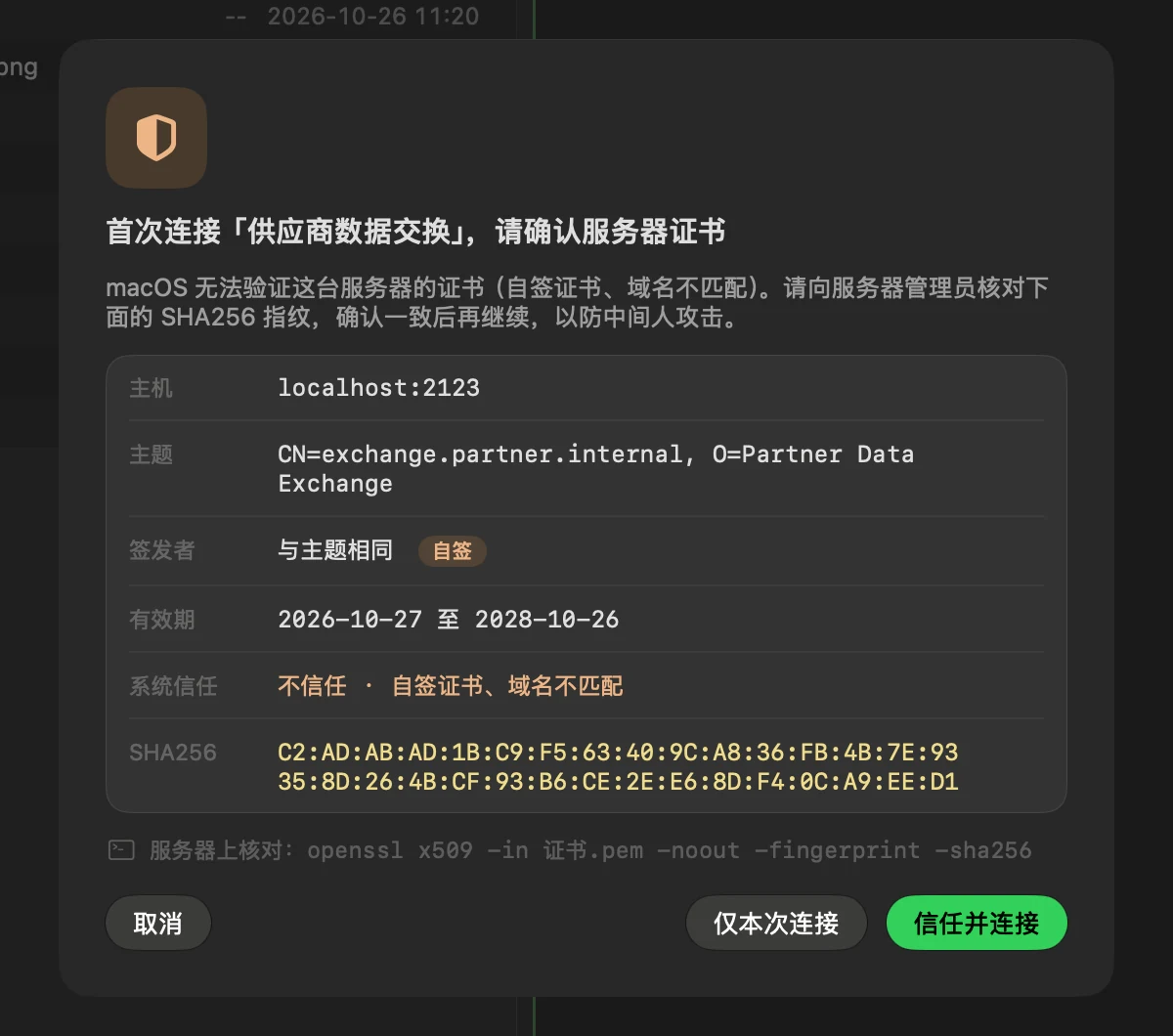
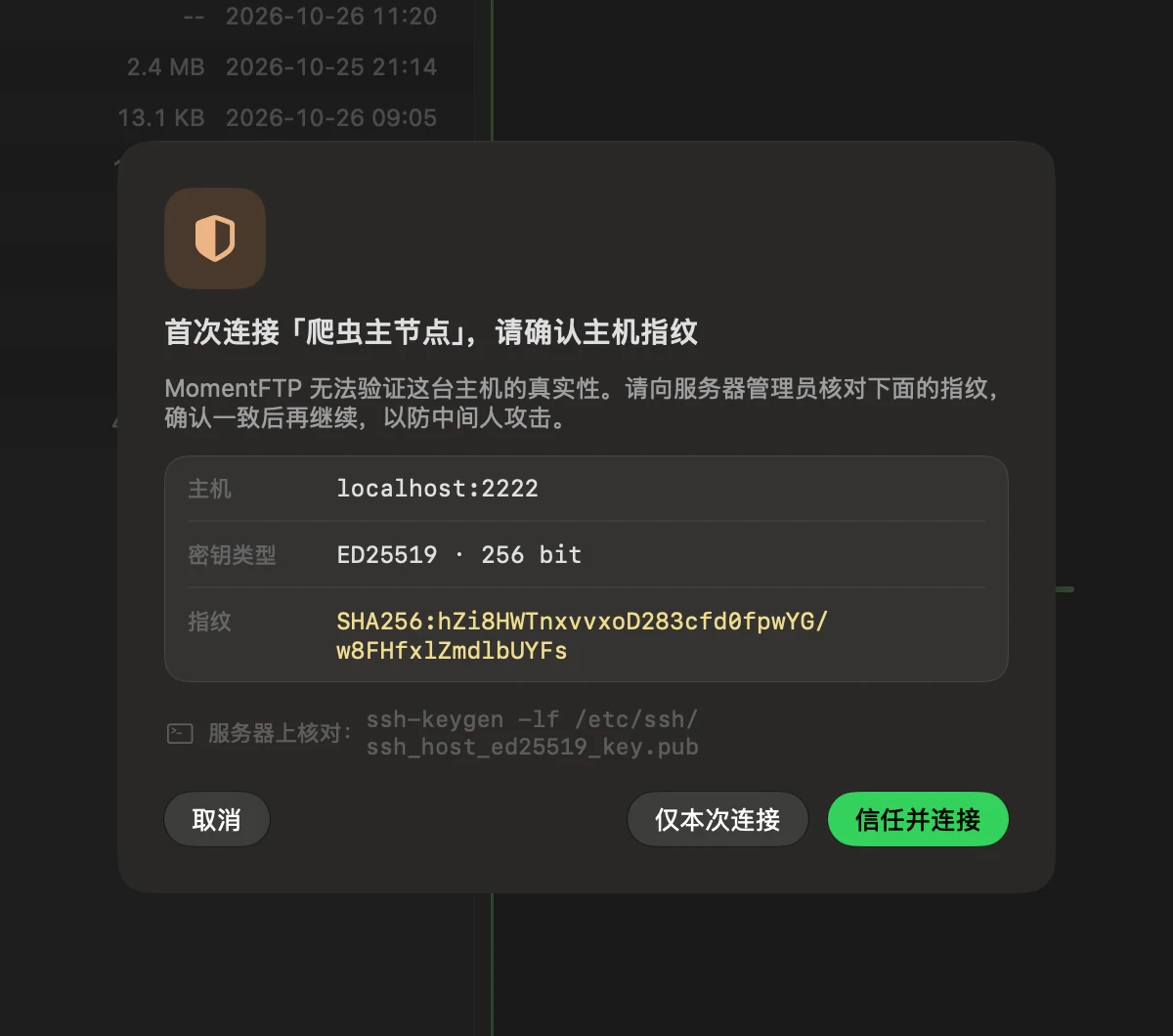
SFTP、FTP、FTPS,密码或私钥登录。凭据只进钥匙串;SSH 主机指纹首次确认、一变就拦;自签证书首次确认;明文 FTP 常驻橙色提示。
液态玻璃原生界面,深色 / 浅色跟随系统;千兆网络可跑满;不收集任何数据,没有账号、统计和广告。
dist/ 拖到 /var/www/html,同名文件逐个确认,不误覆盖线上文件。以下为 App 实际截图,跟随你的系统外观显示深色或浅色版本。


遇到问题?先看常见问题:连接失败、主机指纹变化、FTPS 证书、文件名乱码、服务器分组、打开后看不到窗口……都有解答。没找到答案,直接给我们写信。
写信时附上 MomentFTP 版本和 macOS 版本,我们通常在 2 个工作日内回复。 · 更新说明 →